

MetaピクセルIDはサイトのデータソースを識別します。server-sideでは秘密情報のコンバージョンAPIトークンも使います。
MetaピクセルIDの確認
ビジネス設定を開く
Metaのサイドメニューからビジネス設定を開きます。
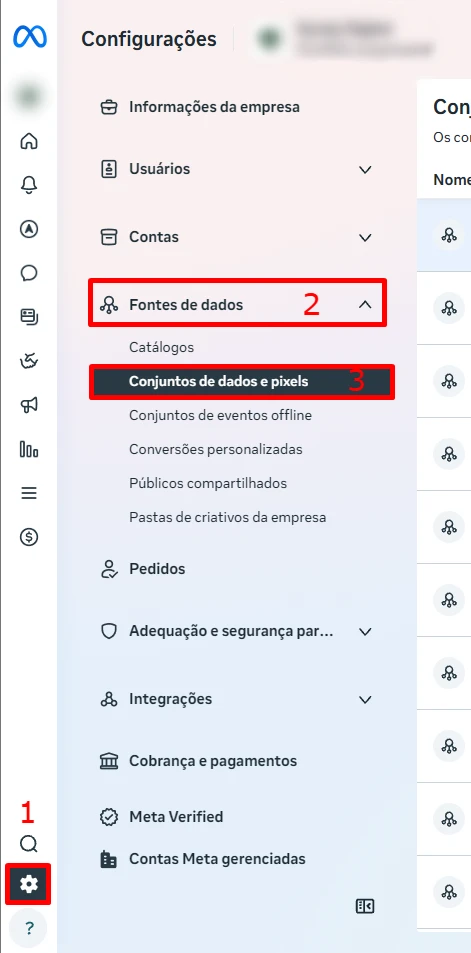
サイトのデータソースを選ぶ
データソース → データセットとピクセルを開き、正しいソースを選んで数値のIDをコピーします。
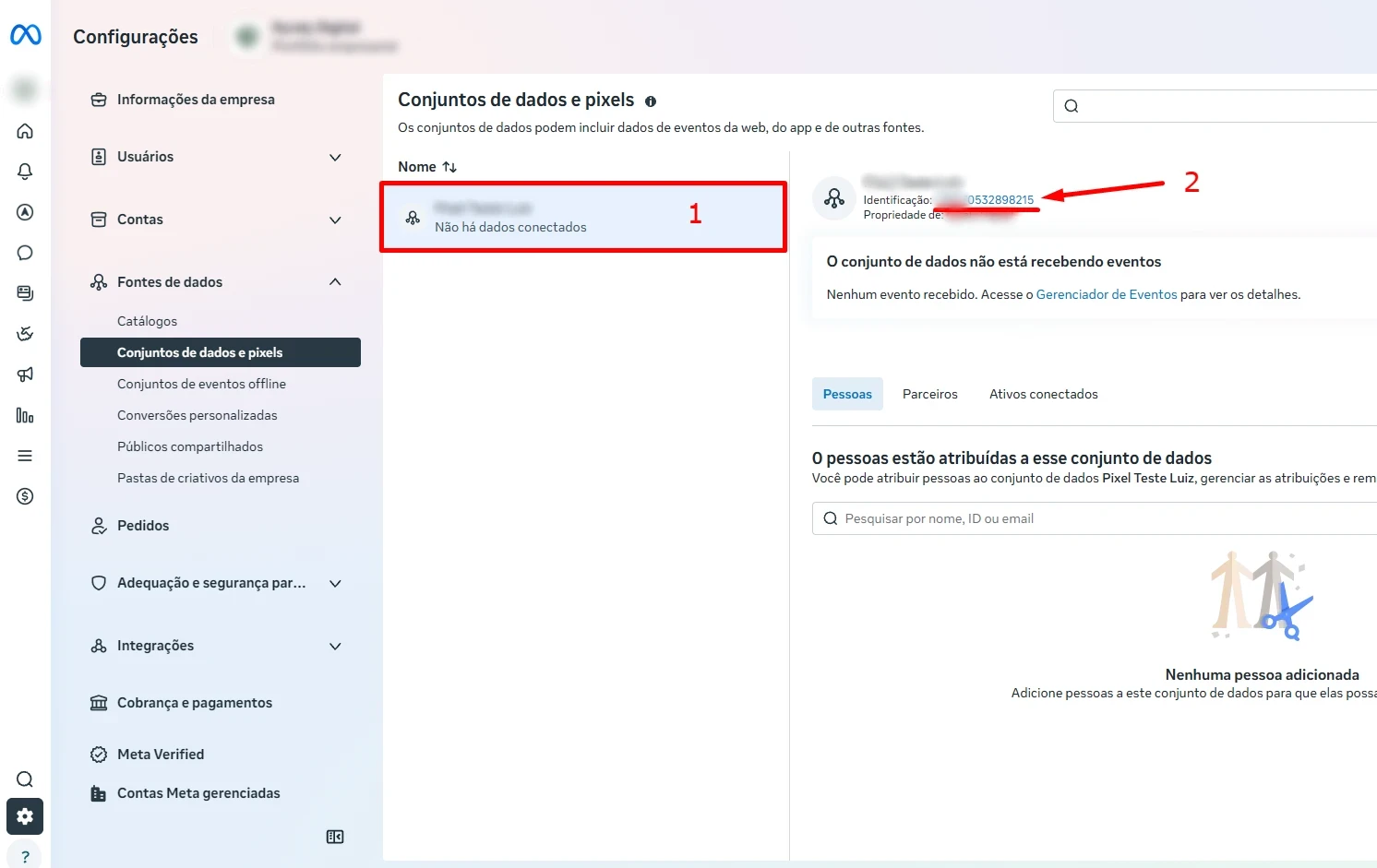
APIトークンの発行
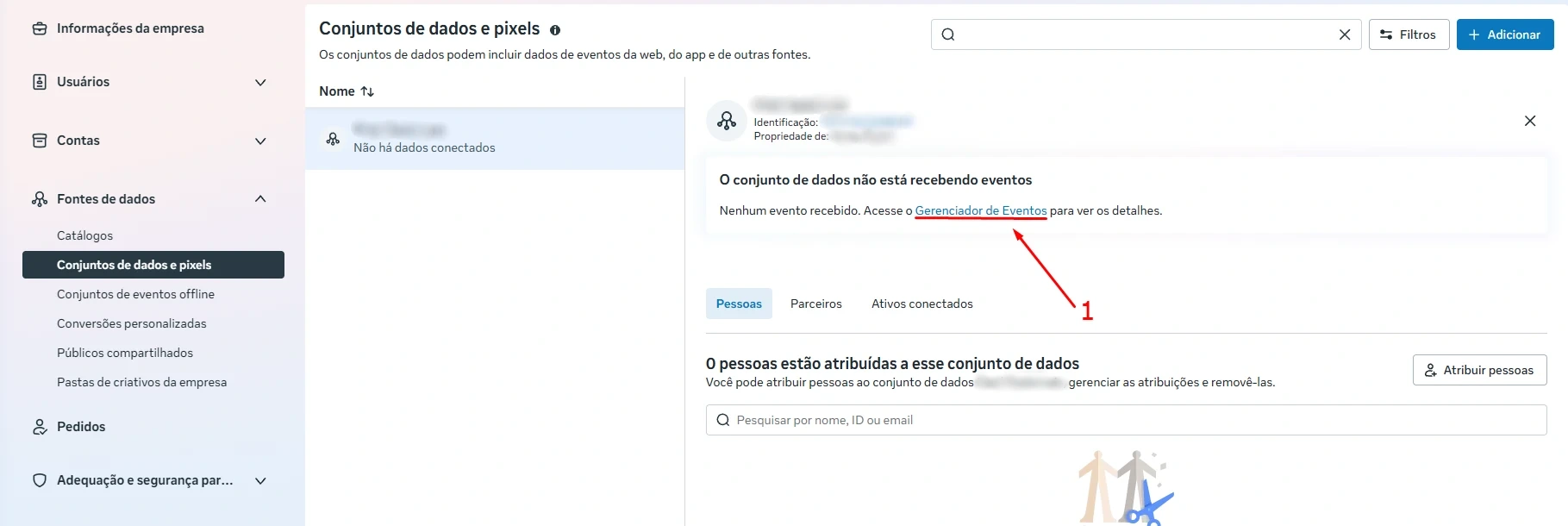
イベントマネージャを開く
データソースを選択した状態でイベントマネージャで開くをクリックします。
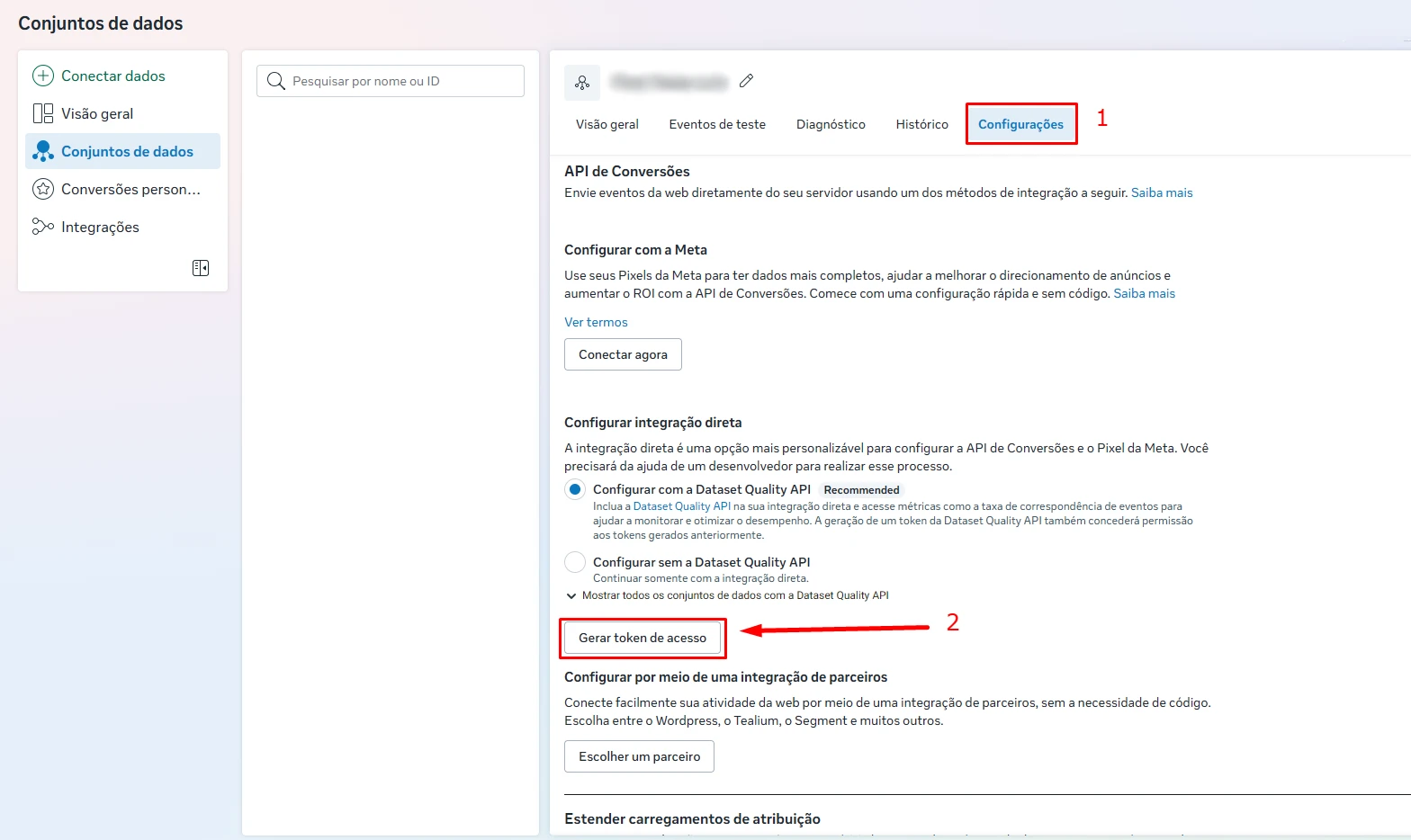
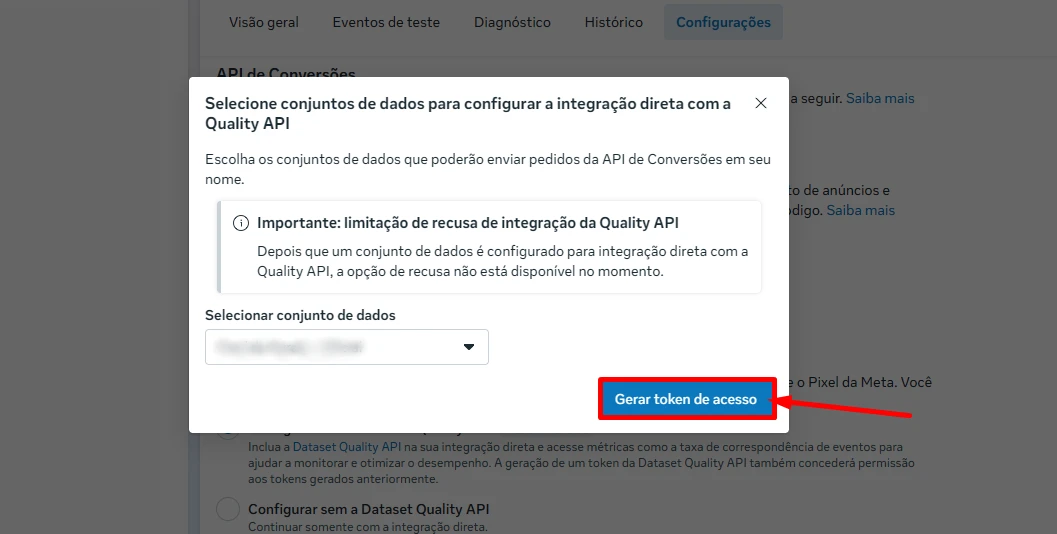
トークンを発行する
設定でコンバージョンAPIを探し、直接設定からアクセストークンを生成します。
ETMでの使い方
ウェブ実装ではピクセルIDを使います。server-side設定ではETMの安全な欄にトークンを入力します。
必要な情報は見つかりましたか?
ETMを開き、GTMを選択して、この情報を使ってトラッキングを準備しましょう。