

O TikTok Pixel ID identifica a fonte que recebe eventos do navegador. Para complementar o tracking pelo servidor, o TikTok também fornece um token da Events API.
São dois dados diferentes: o Pixel ID identifica a fonte; o token autoriza o envio pela API. Não compartilhe o token como se fosse um ID público.
TikTok Pixel: como encontrar o ID
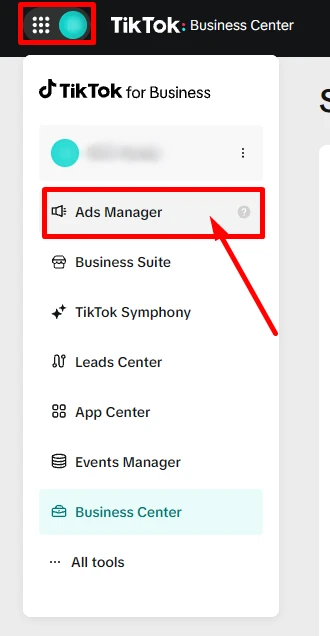
Abra o Ads Manager
No TikTok for Business, abra o menu de aplicativos e entre no Ads Manager.
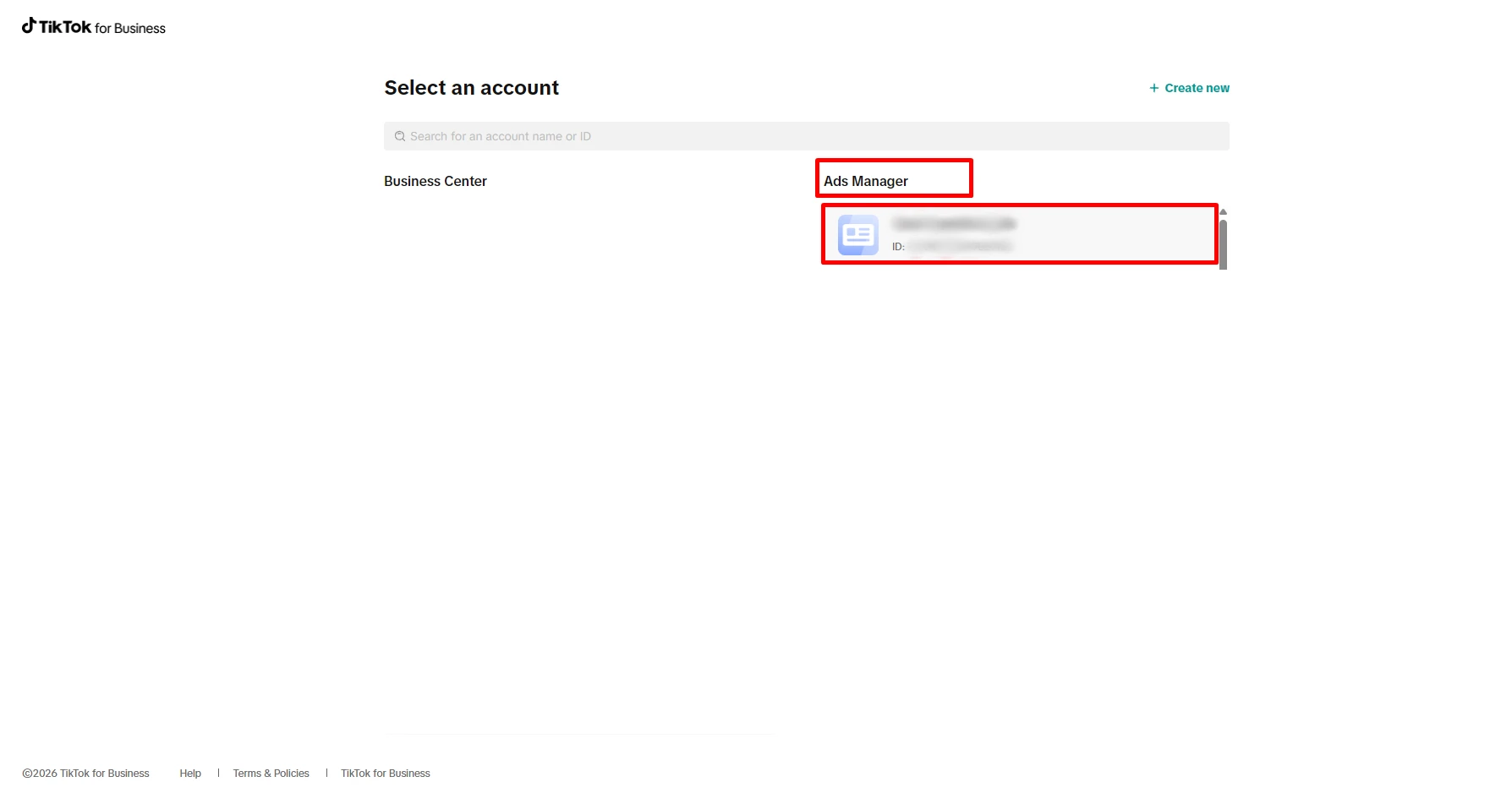
Selecione a conta de anúncios
Caso sua empresa tenha mais de uma conta, escolha aquela que recebe os eventos do site.
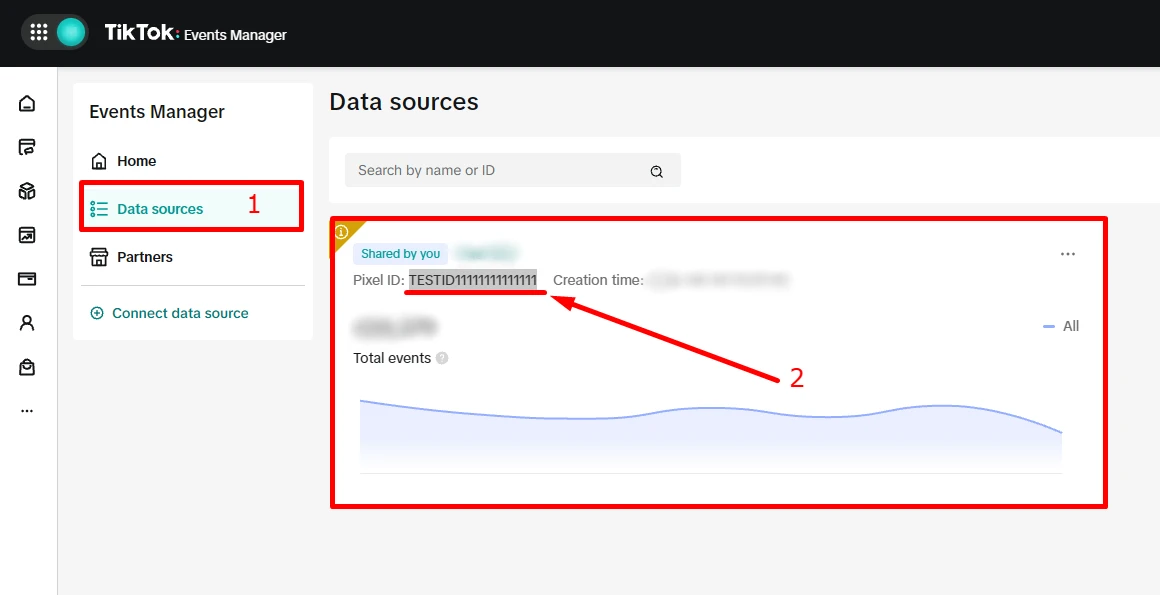
Abra o Events Manager e copie o Pixel ID
Entre em Events Manager → Data sources. Encontre a fonte ligada ao site e copie o código exibido como Pixel ID.
TikTok Events API: como gerar o token
Esta parte é usada na configuração server-side. Continue dentro do Events Manager com a mesma fonte de dados selecionada.
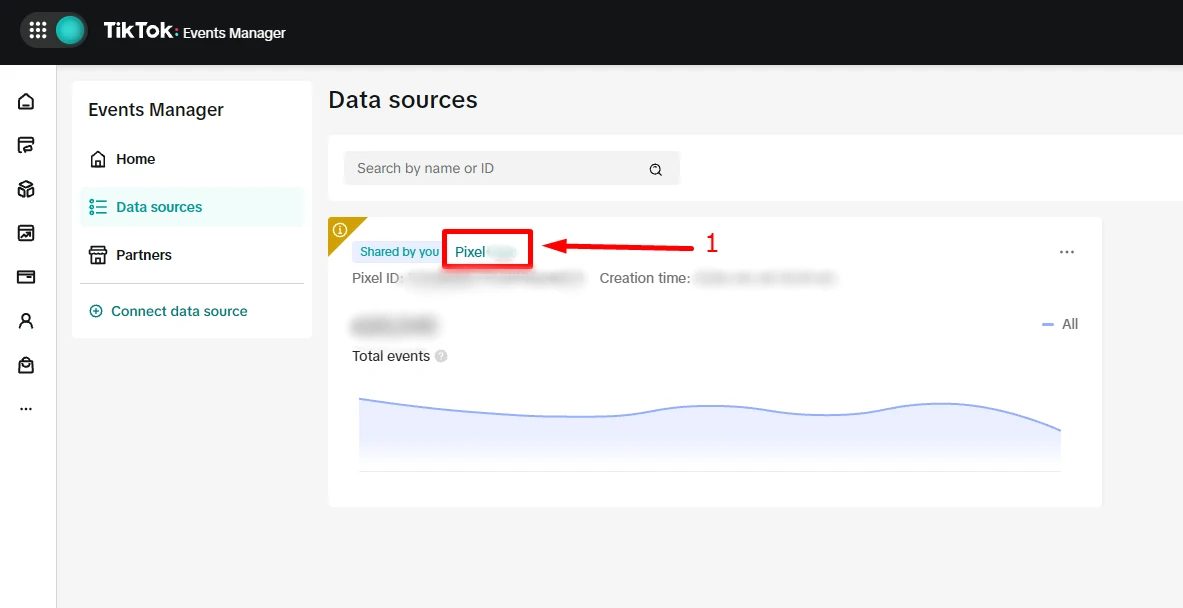
Abra os detalhes do Pixel
Clique no nome do Pixel que será usado pelo site.
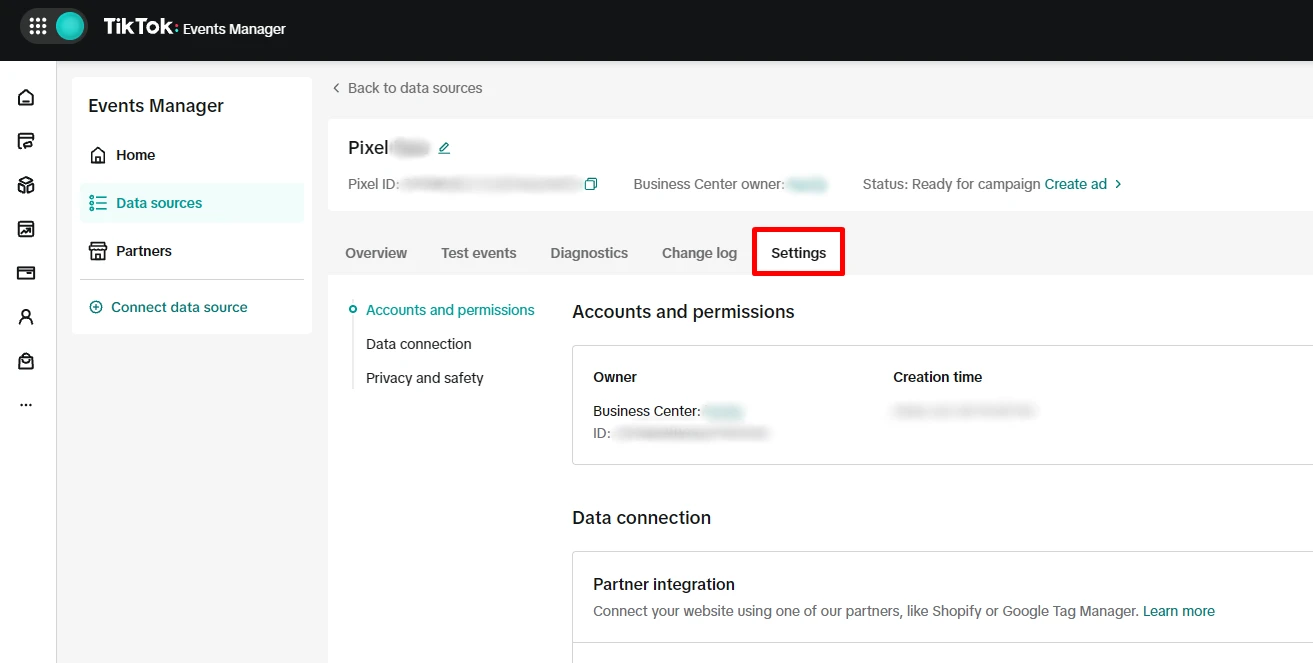
Entre nas configurações
Nos detalhes do Pixel, abra a aba Settings.
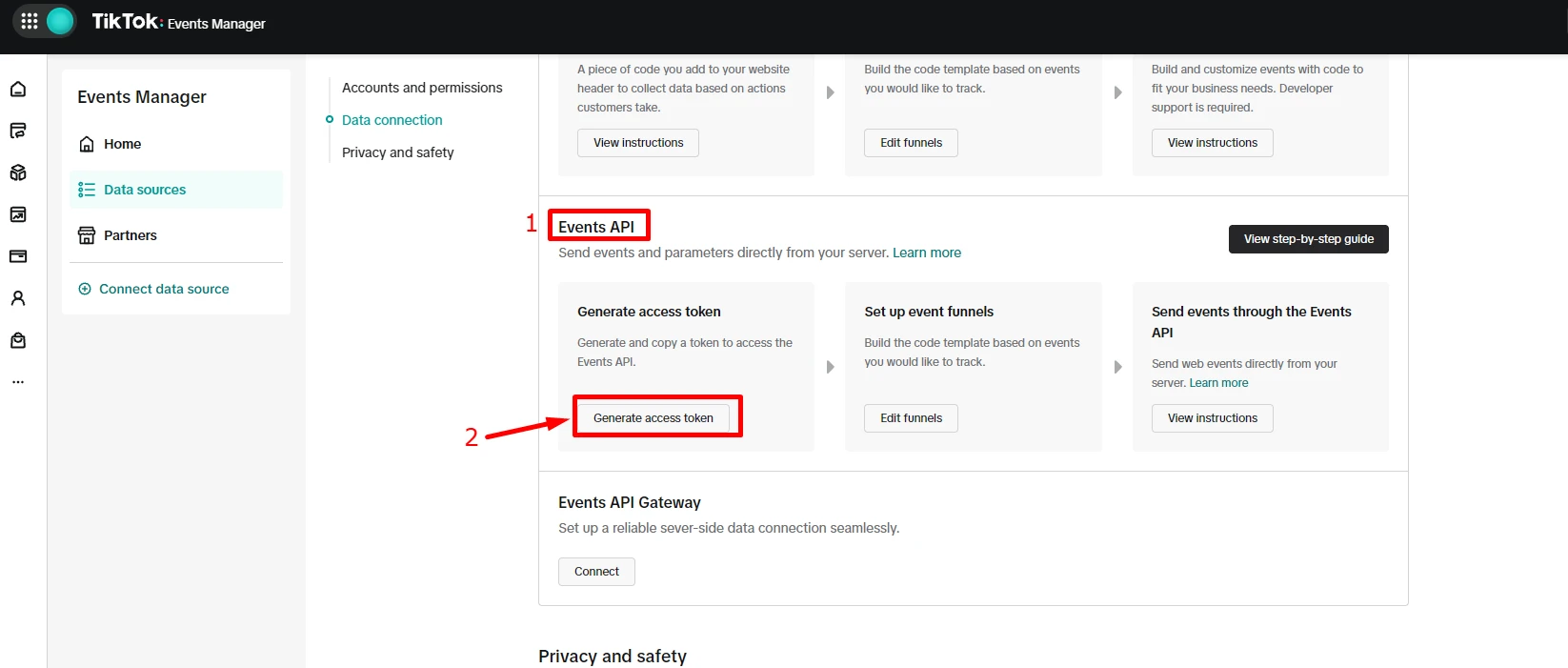
Gere o token da Events API
Procure Data connection → Events API e clique em Generate access token.
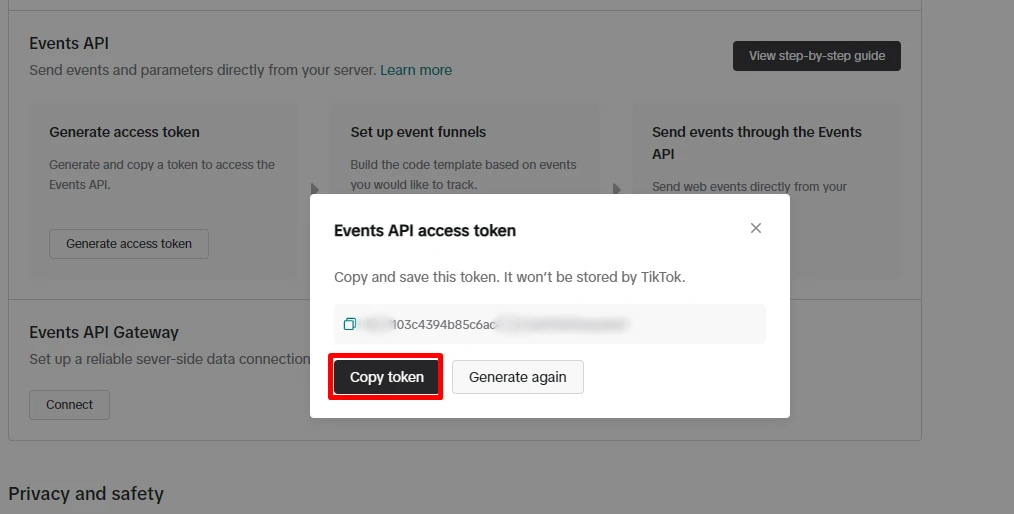
Copie e guarde o token
Copie o valor pelo botão da própria janela e salve-o em um local seguro.
Cuidados importantes com o token
- Não cole o token em conversas ou documentos públicos.
- Use somente o campo seguro solicitado durante a configuração server-side.
- Se a credencial vazar, gere uma nova no TikTok.
- Confirme que o Pixel ID e o token pertencem à mesma fonte de dados.
Onde usar no ETM
Informe o Pixel ID no destino TikTok da implementação Web. Na etapa server-side, o ETM solicitará o token da Events API quando ele for necessário para a integração.
Já encontrou o que precisava?
Abra o ETM, escolha seu GTM e use essas informações para preparar o tracking.